
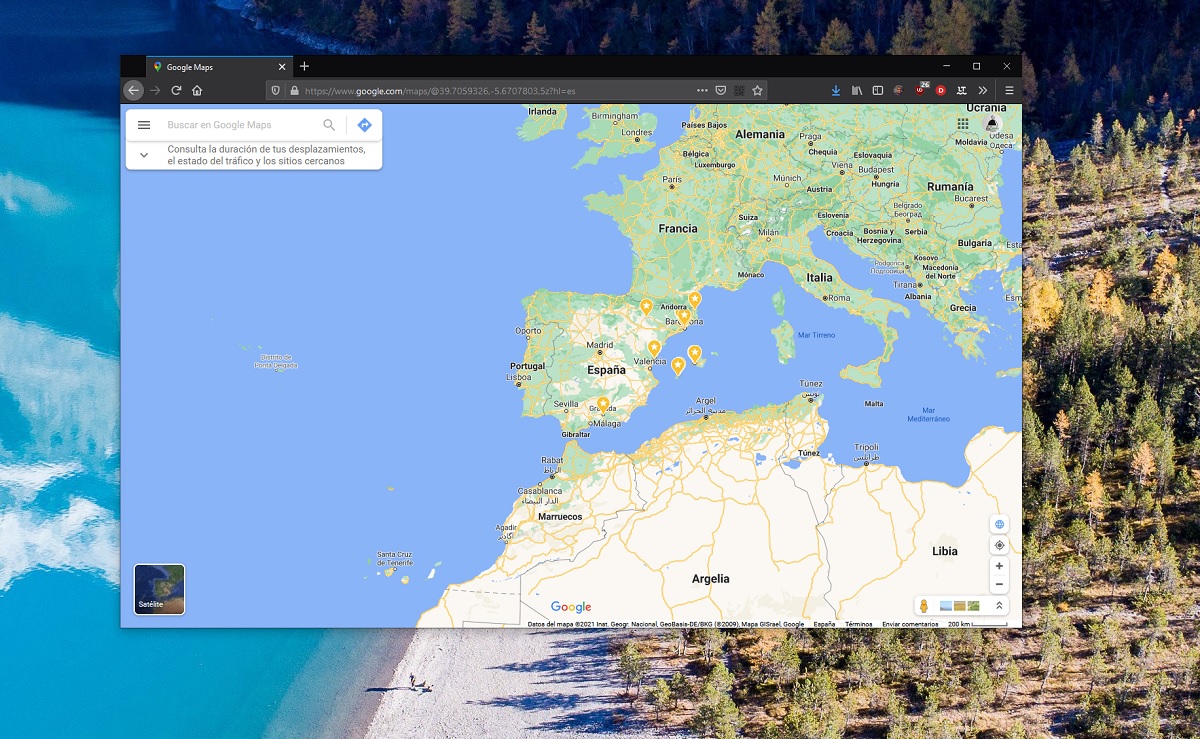
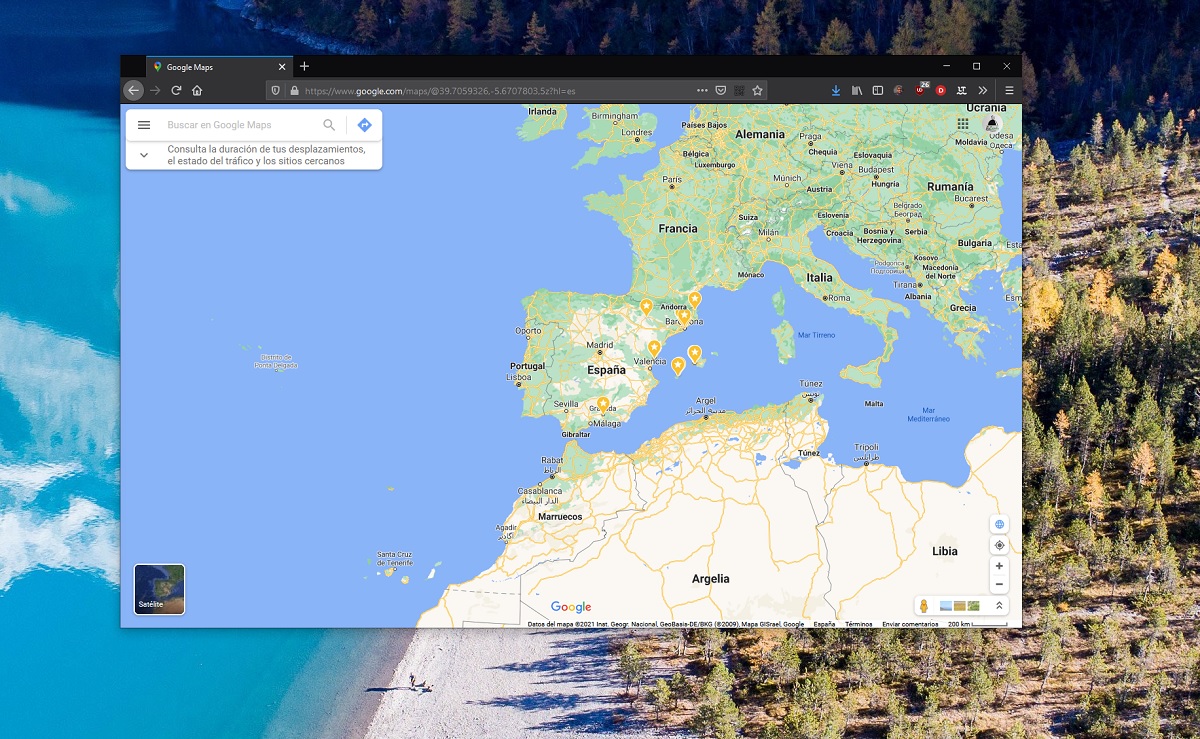
Aunque el mundo cartográfico está bien nutrido de competidores, Google Maps es uno de los actores principales en lo que tiene que ver con mapas. Muchas empresas tecnológicas desarrollan magníficas soluciones en este campo, pero la facilidad de uso y la gran cantidad de funciones añadidas en la plataforma de Google han logrado decantar la balanza a su favor.
En este artículo, hacemos un recopilatorio de los mejores trucos y curiosidades de Google Maps, principalmente en el escritorio, para que saques todo el partido de este servicio.
Imprimir las indicaciones de tu ruta
Al crear una ruta personalizada, es excellent contar con las indicaciones paso a paso. Cuando hayas especificado el punto de partida y el destino, haz clic en Detalles. Después, pincha en el icono de la impresora y escoge la opción Imprimir con mapas. El documento creado incluirá un mapa con la ruta y, justo debajo, un listado con los pasos necesarios para completarla con éxito. También, puedes guardar este documento como PDF, si no deseas imprimirlo.
Habilita la vista del globo terráqueo
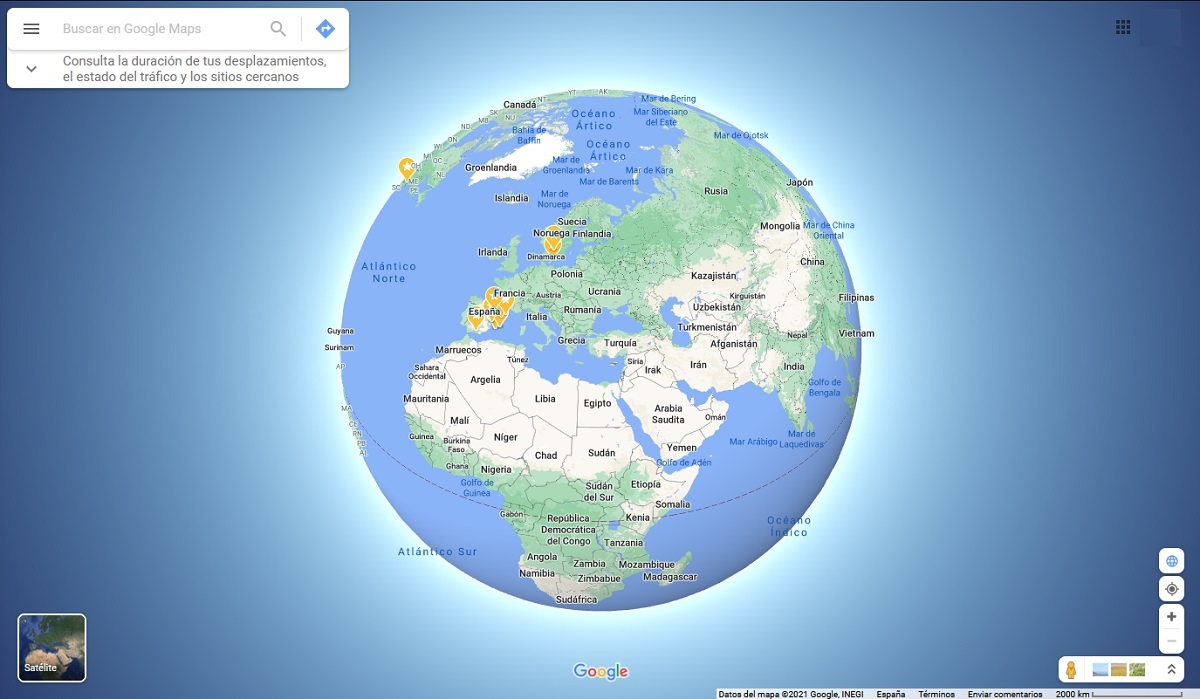
Si fuiste uno de los primeros usuarios de Google Earth, seguro que recuerdas con cariño aquel globo terráqueo en tres dimensiones que podía manejarse libremente con el ratón. Pues bien, Google Maps dispone de una función related que llama la atención de igual forma. Para habilitarla, simplemente abre el menú principal, pulsa en Globo y aleja el mapa al máximo.
Activa el estado del tráfico
Aunque es una función especialmente útil en la aplicación móvil, ver el estado del tráfico sobre el mapa también es una característica clave de la versión de escritorio de Google Maps. De hecho, es perfecta para echar un vistazo a las carreteras de tu entorno antes de salir del trabajo o de tu centro de estudios. Activa esta función haciendo clic en Tráfico, en el menú principal. Al igual que en la versión para teléfonos, las carreteras marcadas en colour verde no tienen problemas de cogestión. Por su parte, las que han sido marcadas en rojo están saturadas.
Iniciar Avenue View rápidamente en cualquier lugar
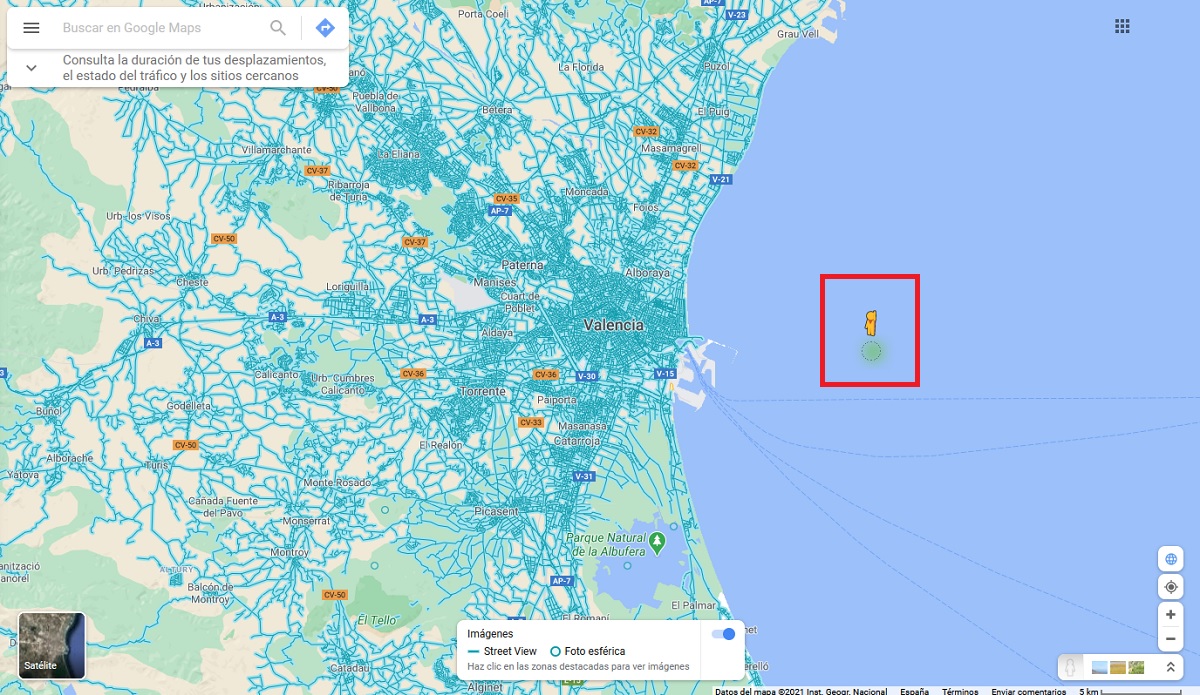
Iniciar Avenue View desde tu ordenador en Google Mapas es muy fácil. Simplemente, arrastra el muñeco de colour naranja que verás en la esquina inferior derecha y suéltalo en la calle que deseas ver. Al hacerlo, se marcarán en azul todas las calles o carreteras que disponen de la vista Avenue View.
Comprueba la incidencia del COVID-19 en tu zona
En vista de la situación precise, muchas empresas tecnológicas han desarrollado sistemas para ver los datos de la evolución de la pandemia sin demasiadas complicaciones. Google ya muestra estadísticas en los resultados de búsqueda, pero también lo hace en su plataforma de mapas. En el escritorio, abre el menú principal y activa la vista Información sobre el COVID-19. Para ver la incidencia de la pandemia sobre el mapa, asegúrate de desactivar la vista de satélite. En España, los datos quedan discriminados por comunidades autónomas.
Crea rutas con más de una parada
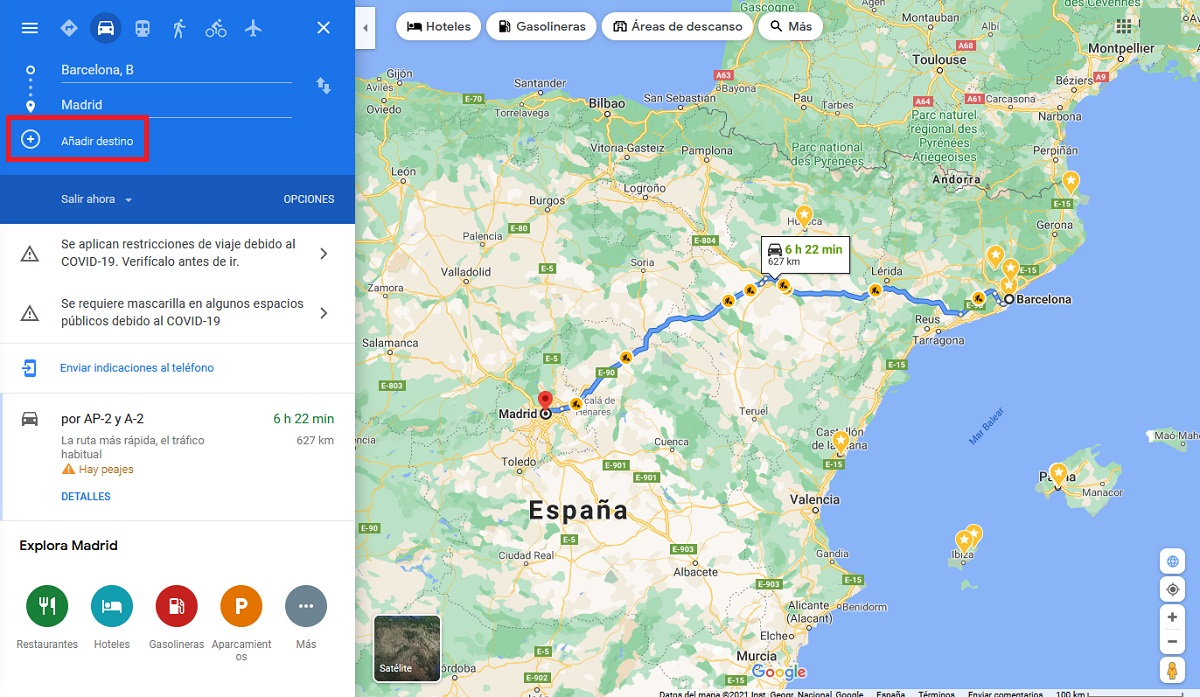
Una ruta puede tener varias paradas en Google Maps. Primero, especifica un punto de partida y un destino. Cuando la ruta haya sido plasmada en el mapa, usa la función Añadir destino para especificar una parada o un destino adicional dentro de tu ruta. Además, puedes reordenar con facilidad todos los destinos de una ruta.
Inserta un mapa en tu Net o cualquier otro lugar
Muchos usuarios se benefician de Google Maps para mostrar mapas en sus páginas. Si deseas insertar un mapa en tu internet o compartir un sitio concreto con otros usuarios, debes seguir estos pasos:
- Sitúate en la zona que deseas compartir o insertar en tu internet. También puedes seleccionar un punto de interés o un negocio concreto.
- Abre el menú principal y escoge Compartir o insertar el mapa.
- Seguidamente, copia el enlace si deseas compartir con otras personas el mapa.
- Por otro lado, abre la pestaña Insertar mapa si deseas añadirlo a una internet o publicarlo en un foro. Selecciona el tamaño del mapa y copia el código con el botón Copiar HTML. Después, pega este código en tu internet para mostrarlo a todos los usuarios.
Ten en cuenta que los visitantes de tu sitio pueden usar el mapa integrado para ver otros puntos de interés y desplazarse libremente sobre él. No hay manera de bloquear el mapa en una zona específica.
Visita algunos sitios de interés y negocios por dentro
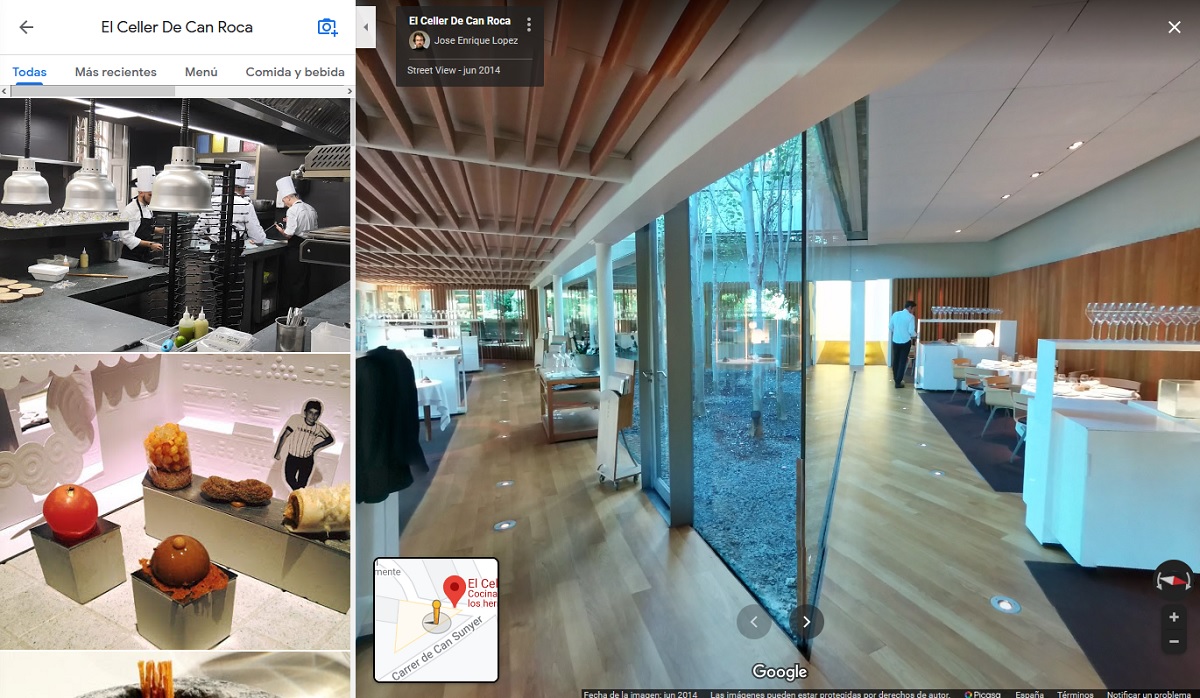
Avenue View no solo sirve para situarte a pie de calle. También permite visitar algunos sitios de interés y negocios. Para que esto sea posible, los propietarios o administradores del lugar deben contratar a un fotógrafo certificado por Google. Este tomará las fotografías en tres dimensiones necesarias para montar un recorrido digital por las dependencias de su establecimiento.
En la imagen superior puedes ver un ejemplo de un famoso restaurante que usa esta tecnología para ofrecer visitas virtuales. Y, si hablamos de puntos de interés, es posible visitar algunos de los más famosos del mundo:
- Parque Nacional Yosemite en California.
- Estación Espacial Internacional
- Mont Blanc en los Alpes
- Templo Zojoji de Tokio
- La Sagrada Familia en Barcelona
- La mezquita Sheikh Zayed en Abu Dabi.
- La NASA
- La Antártida
- La Casa Blanca
Usa la vista Relieve para ver los desniveles de tu itinerario
Si estás planificando una ruta a pie o en bicicleta, activar la vista de relieve te puede ayudar a elegir el itinerario con menos desnivel. Esta opción está disponible en el menú principal de Google Maps, con el nombre Relieve. Una vez la hayas activado, acércate al mapa hasta que se haga evidente el relieve aplicado sobre él.
Usa Google Maps como una aplicación nativa en Home windows 10
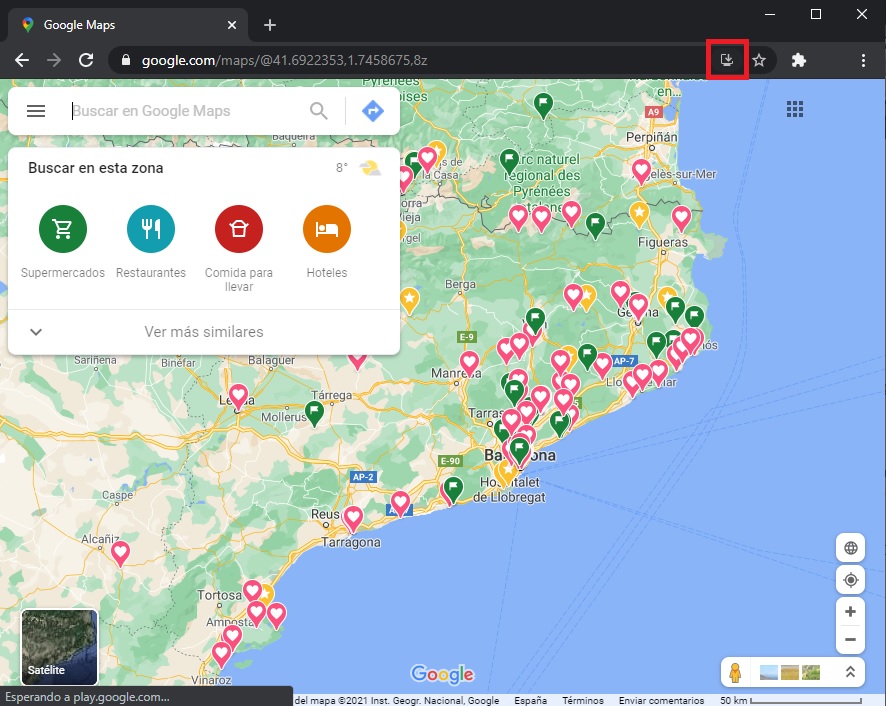
Para terminar, te explicamos cómo instalar Google Maps en Home windows 10 como si fuese una aplicación nativa. En este caso, necesitas un navegador suitable con aplicaciones PWA, como Google Chrome o Microsoft Edge. Entonces, haz esto:
- Visita maps.google.com en un navegador suitable. No es posible hacer esto desde Firefox.
- Haz clic en el botón de instalación que aparecerá en el lado derecho de la barra de exploración.
- En el diálogo emergente, selecciona Abrir como ventana.
A partir de ese momento, Google Maps estará disponible en el menú de inicio de forma independiente al navegador. También aparecerá en el dock de macOS.
” Fuentes www.tuexperto.com ”